.gif)
Chủ Nhật, 25 tháng 12, 2011


Chủ Nhật, 25 tháng 12, 2011 0
Thứ Năm, 8 tháng 12, 2011
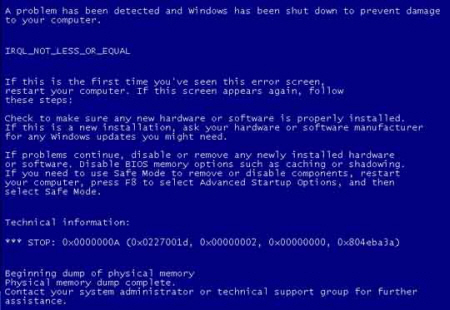
Hiện tượng bị Dump (bị lỗi màn hình xanh) trong khi sử dụng máy tính có rất nhiều nguyên nhân. Nguyên nhân thường gặp nhất là do lỗi ở hệ điều hành, lỗi driver (trình điều khiển thiết bị) của một thiết bị phần cứng mới cài đặt, lỗi gây ra bởi một phần mềm mới cài đặt, hoặc do xung đột giữa các phần mềm.
Một trong những trường hợp xung đột phổ biến giữa các phần mềm là xung đột giữa các chương trình antivirus với nhau.
Theo khuyến cáo của Microsoft, nhà sản xuất hệ điều hành Windows, trên một máy tính chỉ nên sử dụng duy nhất một phần mềm diệt virus. Việc cài đặt và sử dụng đồng thời nhiều hơn một phần mềm diệt virus trên cùng một máy tính sẽ gây xung đột giữa các phần mềm, gây ra việc nhận diện nhầm virus hoặc làm cho hệ thống hoạt động không ổn định, thậm chí có thể làm treo hệ thống. Nếu bạn đang sử dụng nhiều phần mềm diệt virus, bạn hãy gỡ bỏ và chỉ để lại duy nhất một chương trình diệt virus, rồi khởi động lại máy tính.
Trong quá trình sử dụng, nếu có bất kỳ vấn đề gì về virus hoặc sự cố bất thường trên máy tính, bạn vui lòng liên hệ với Trung tâm Chăm sóc Khách hàng Bkav qua email hoặc số điện thoại in trên thẻ dành riêng cho khách hàng Bkav Pro, để được hỗ trợ kịp thời. Ngoài ra nếu bạn sử dụng BkavHome, bạn có thể gọi điện tới số điện thoại 1900 58 58 50 hoặc email Bkav@bkav.com.vn để được tư vấn, hỗ trợ.
Nguồn: www.bkav.com.vn
Thứ Năm, 8 tháng 12, 2011 0

Để quét virus trên máy tính của mình bằng Bkav Pro 2011 một cách hiệu quả, bạn hãy thực hiện theo các bước sau:
Bước 1: Kết nối máy tính với Internet để Bkav Pro 2011 tự động cập nhật phiên bản mới nhất. Trong trường hợp Bkav Pro 2011 chưa cập nhật được phiên bản mới, bạn hãy chọn mục Cập nhật, sau đó bấm Tìm bản mới.
Bước 2: Tắt tính năng System Restore của hệ điều hành Windows bạn đang sử dụng (tham khảo hướng dẫn dành cho Windows XP,Windows Vista, Windows 7)
Bước 3: Trong mục Quét, bạn hãy chọn: "Toàn bộ máy", "Tất cả các file" và "Diệt không cần hỏi", sau đó bấm Quét.
Lưu ý:Để quét virus hiệu quả hơn, bạn nên sử dụng tính năng Quét thông minh bằng cách chọn Quét thông minh.
Bước 4: Sau khi quét xong, bạn khởi động lại máy tính để hoàn tất.
Lưu ý:Trong trường hợp máy tính của bạn nằm trong hệ thống mạng LAN, trước khi quét bạn hãy tắt chế độ Share full của các thư mục đang được chia sẻ (tham khảo hướng dẫn dành cho Windows XP, Windows Vista,Windows 7).
Nếu có bất kỳ vấn đề gì về virus hoặc sự cố bất thường trên máy tính, bạn hãy liên hệ với Trung tâm Chăm sóc khách hàng Bkav Pro qua email hoặc số điện thoại in trên thẻ dành riêng cho khách hàng Bkav Pro để được hỗ trợ kịp thời.
Nếu sử dụng bản Bkav Home, bạn có thể tham khảo bài viết Làm thế nào để quét virus bằng Bkav Home một cách hiệu quả?
Thứ Tư, 7 tháng 12, 2011

Để tải, cài đặt và đăng ký bản quyền Bkav Pro 2010 trên máy tính của mình, bạn hãy thực hiện theo 2 bước sau:
Bước 1: Tải và cài đặt
Tải Bkav Pro 2010 từ địa chỉ http://www.bkav.com.vn/home/Download.aspx
Chạy chương trình BkavPro2010.exe vừa tải về, bấm Tiếp tục

Bạn hãy đọc kỹ thoả thuận sử dụng, nếu bạn đồng ý với bản thoả thuận sử dụng, bạn bấmĐồng ý để tiếp tục cài đặt.

trong cửa sổ tiếp theo bạn bấm Tiếp tục

bấm Khởi động lại để hoàn tất quá trình cài đặt.
Bước 2: Đăng ký bản quyền
Sau khi khởi động lại máy tính, để đăng ký sử dụng bản quyền Bkav Pro 2010 trên máy tính của mình, bạn hãy thực hiện theo các cách dưới đây:
Trên cửa sổ giao diện chính của chương trình Bkav Pro 2010, bạn chọn Bản quyền, bấm Đăng ký.

Nhập đầy đủ thông tin cá nhân của bạn vào cửa sổ Bkav Pro Registration (Bạn chú ý nhập chính xác Mã đăng ký và Mã kiểm tra), sau đó bấm Đăng ký để hoàn tất quá trình đăng ký bản quyền.
Trong quá trình sử dụng, nếu có bất kỳ vấn đề gì về virus hoặc sự cố bất thường trên máy tính, bạn hãy liên hệ với Trung tâm Chăm sóc khách hàng Bkav Pro qua email hoặc số điện thoại in trên thẻ dành riêng cho khách hàng Bkav Pro để được hỗ trợ kịp thời.
Nguồn: Bkav.com.vn
Thứ Tư, 7 tháng 12, 2011 0